Cara Backup HP Android dan iPhone agar Data Aman
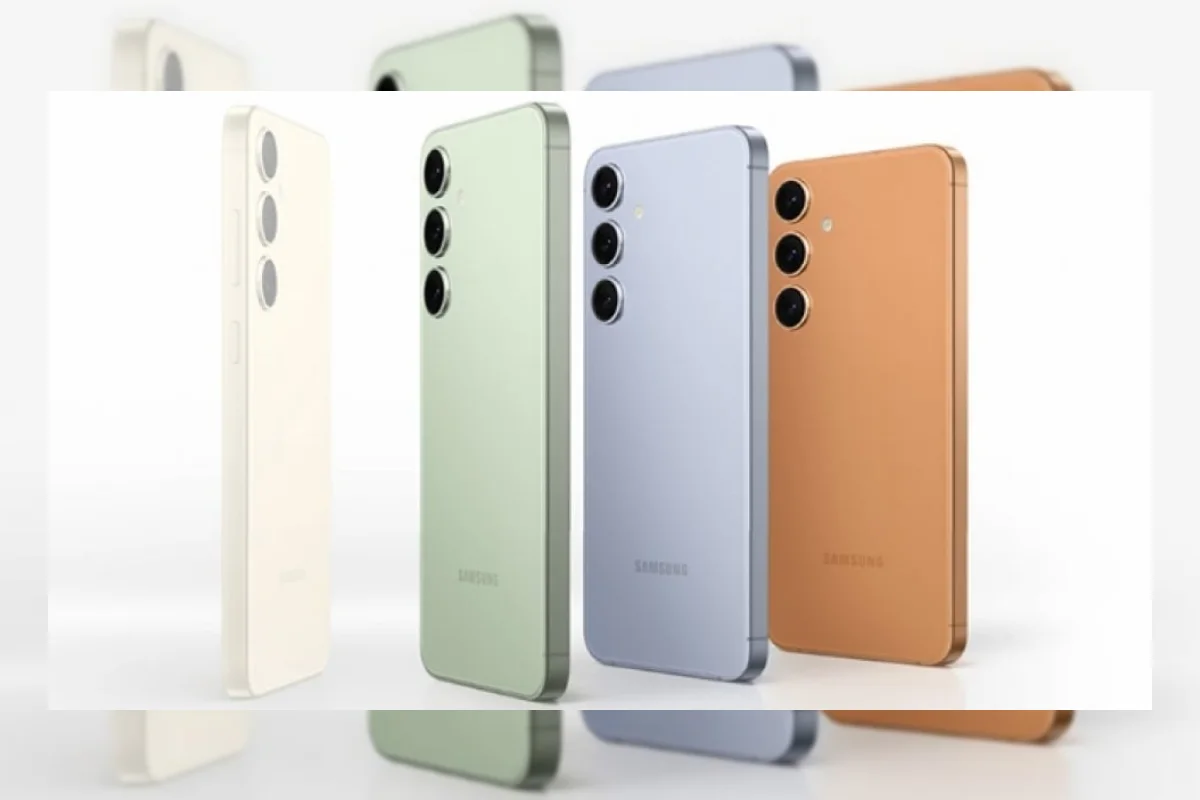
Backup data ponsel secara berkala penting dilakukan untuk menghindari kehilangan data penting seperti foto, video, pesan, hingga pengaturan perangkat.
Kehilangan data bisa terjadi karena ponsel rusak, hilang, atau diganti. Dengan backup, data tetap bisa diakses meski terjadi insiden.
>>> Kepala Wasit FIFA Collina Bantah Tuduhan Mesir soal Pengaturan Laga Argentina
Cara Backup HP Android
Pengguna Android dapat mencadangkan konten, data, dan pengaturan ke Akun Google. Data cadangan bisa dipulihkan ke HP yang sama atau HP Android lain.
Google mengatakan proses pemulihan data bisa berbeda tergantung merek HP dan versi Android.
Cadangan dari versi Android yang lebih baru mungkin tidak dapat dipulihkan ke HP dengan versi lebih lama.
Sebelum mengaktifkan backup otomatis, Google menyarankan pengguna memakai kunci layar berupa PIN, pola, atau kata sandi.
Untuk mengaktifkan backup otomatis di Android, buka aplikasi Setelan, ketuk menu Google, lalu pilih Semua layanan.
Pilih jenis data yang ingin dicadangkan: Foto & video, Data perangkat, atau keduanya, lalu aktifkan opsi Backup.
Bagi yang ingin backup manual, buka Setelan > Google > Semua layanan. Pada bagian Backup dan pulihkan, ketuk Backup, lalu pilih Backup sekarang.
Cara Backup iPhone
Apple menyediakan dua metode resmi untuk mencadangkan iPhone, yakni lewat iCloud atau lewat komputer (Mac maupun Windows).
Backup lewat iCloud mencakup pengaturan perangkat, tata letak Home Screen, dan susunan aplikasi. Data ini biasanya tidak otomatis tersinkronisasi lewat metode lain.
Langkahnya: buka Settings, ketuk nama akun, pilih iCloud, lalu iCloud Backup. Aktifkan opsi Back Up This iPhone.
>>> Menperin Agus Gumiwang Bawa Industri Kimia RI Tembus Pasar Eurasia
Update Terbaru
Heidi Klum Terima Berat Badan Bertambah Usai Saran Suami
Kamis / 09-07-2026, 21:22 WIB
Justin Verlander Pensiun Usai Musim Ini Bersama Detroit Tigers
Kamis / 09-07-2026, 21:21 WIB
Pebalap Top Ramaikan Scottish Open 2026 di The Renaissance Club
Kamis / 09-07-2026, 21:21 WIB
Zendaya Tampil Memukau dengan Gaun Louis Vuitton Kustom di Premiere Paris
Kamis / 09-07-2026, 21:21 WIB
Taylor Twellman Kritik Konferensi Sepak Bola Kampus Hambat Pembinaan Pemain USMNT
Kamis / 09-07-2026, 21:21 WIB
Cara Menemukan dan Memindai Sandspear di Subnautica 2
Kamis / 09-07-2026, 21:14 WIB
Alienware Rayakan 30 Tahun dengan Tiga Monitor Gaming Baru
Kamis / 09-07-2026, 21:14 WIB
Newcastle United Resmi Datangkan Sean Steur dari Ajax seharga 27 Juta Euro
Kamis / 09-07-2026, 21:13 WIB
Pengadilan Banding AS Tolak Permintaan Trump Tunda Pembayaran ke Carroll
Kamis / 09-07-2026, 21:09 WIB
Pakar Hukum Dukung Langkah KortasTipikor Polri Usut Dugaan Korupsi dan TPPU
Kamis / 09-07-2026, 21:09 WIB
WMPP: Dari Rp208 ke Rp20, Kini Laba Rp141 Miliar dan Potensi Re-Rating
Kamis / 09-07-2026, 21:08 WIB
200 Nickname Game Cantik untuk Perempuan, Aesthetic dan Unik
Kamis / 09-07-2026, 21:08 WIB
Uji Coba Semua Asisten AI di Android, Hanya Satu yang Layak di Layar Utama
Kamis / 09-07-2026, 21:08 WIB
Fitur Pixel Ini Hampir Membuatku Meninggalkan Aplikasi Streaming Musik Favorit
Kamis / 09-07-2026, 21:07 WIB