
Cara Tersembunyi Windows 11 untuk Membatasi Penggunaan RAM
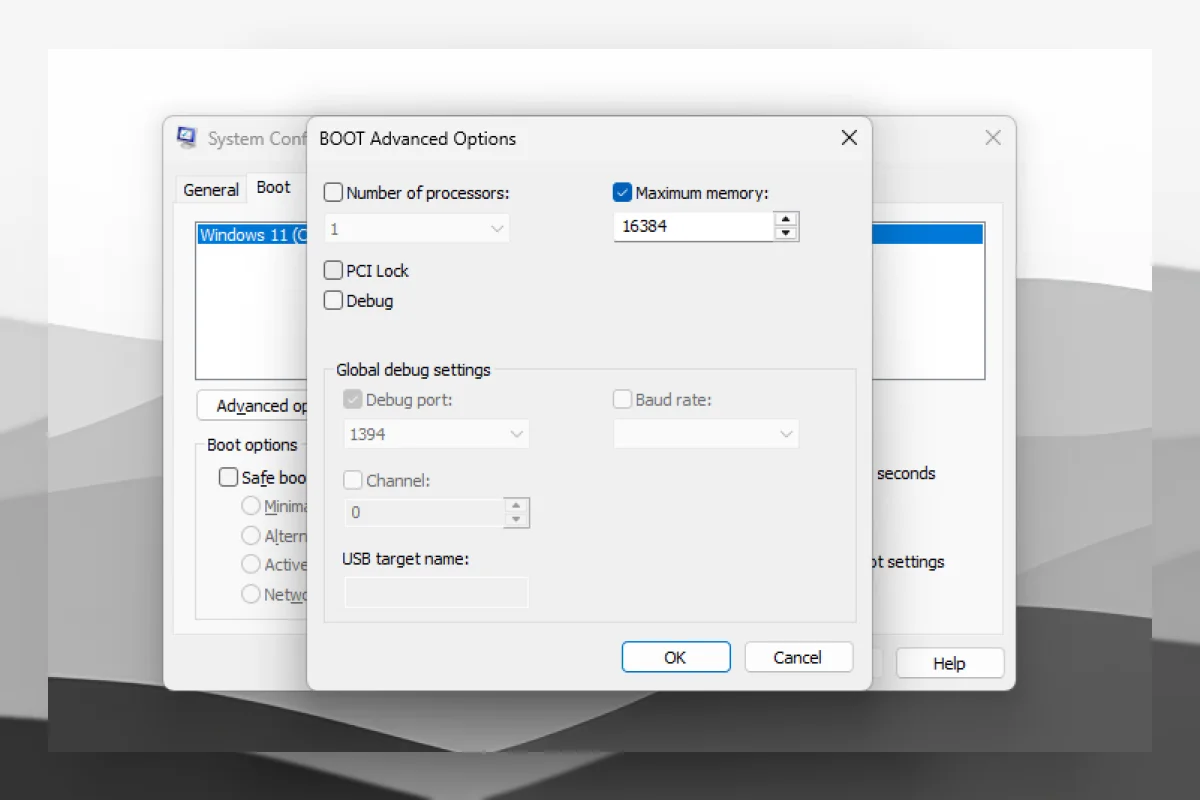
Windows 11 ternyata memiliki fitur tersembunyi yang memungkinkan pengguna membatasi jumlah RAM yang digunakan, tanpa harus mencabut keping RAM dari motherboard.
Fitur ini sebenarnya sudah ada sejak lama dan tersembunyi di dalam System Configuration (msconfig). Banyak pengguna baru mungkin tidak mengetahuinya.
>>> AdaKami Raih Penghargaan atas Transparansi dan Tata Kelola Pembiayaan Digital
Cara Membatasi RAM Tanpa Mencabut RAM
Secara default, Windows akan menggunakan seluruh kapasitas RAM yang tersedia.
Namun, untuk kebutuhan tertentu seperti pengujian aplikasi atau simulasi komputer dengan spesifikasi rendah, Windows menyediakan opsi Maximum Memory di msconfig.
Cara mengaksesnya cukup mudah: buka Start Menu, ketik 'msconfig', masuk ke Tab Boot, pilih Advanced Options, lalu atur Maximum Memory.
Pengguna dapat mengatur jumlah RAM yang ingin digunakan dalam MB, misalnya 4096 untuk 4 GB, 8192 untuk 8 GB, atau 16384 untuk 16 GB.
Setelah itu, restart Windows dan sistem hanya akan menggunakan kapasitas RAM yang ditentukan.
Untuk Apa Fitur Ini?
Fitur ini tidak membuat Windows lebih ringan; justru performa komputer akan turun karena Windows dipaksa bekerja dengan memori lebih sedikit.
>>> Alumni SisBerdaya DANA Catat Kenaikan Pendapatan UMKM 113 Persen
Fitur ini ditujukan untuk kebutuhan seperti menguji performa aplikasi pada PC berspesifikasi rendah, melakukan troubleshooting masalah memori, simulasi perangkat lama, dan pengembangan aplikasi.
Dengan kata lain, fitur ini lebih cocok untuk developer, tester, atau administrator sistem, bukan untuk end user pada umumnya.
Pada halaman yang sama, pengguna juga bisa membatasi jumlah core processor dengan tujuan yang serupa.
Fitur Ini Mungkin Tidak Bekerja di Perangkat Modern
Pada beberapa komputer modern dengan UEFI dan Secure Boot, opsi Maximum Memory kadang tidak bisa digunakan atau diabaikan oleh sistem.
Microsoft menyebut pengguna mungkin perlu menonaktifkan Secure Boot terlebih dahulu sebelum melakukan pengujian.
Namun, langkah ini hanya disarankan untuk kebutuhan testing karena mematikan Secure Boot akan mengurangi perlindungan terhadap malware yang menyerang proses booting.
>>> Harry Styles Ucapkan Terima Kasih ke One Direction di Konser Terakhir Wembley
Meskipun terlihat sederhana dan mungkin tidak dibutuhkan banyak pengguna, fitur ini menarik karena menunjukkan bahwa Windows 11 masih menyimpan berbagai fitur lawas seperti ini.

Update Terbaru
Clevatess Season 2 Siap Tayang 8 Juli, Rilis Trailer dan Tambahan Pengisi Suara
Senin / 06-07-2026, 03:15 WIB
20 Anime Mage Terkuat Sepanjang Masa, Julius Novachrono hingga Madoka
Senin / 06-07-2026, 03:15 WIB
Saitama vs Justice League: 6 Pahlawan DC yang Dikalahkan dan 6 yang Bisa Mengalahkannya
Senin / 06-07-2026, 03:15 WIB
LLDikti Wilayah III Buka Magang Mahasiswa 2026, Ada Posisi Konten Kreator dan Desainer Grafis
Senin / 06-07-2026, 03:14 WIB
Kenegarawanan Jokowi Dipertanyakan Usai Laporkan Dokter Tifa
Senin / 06-07-2026, 03:14 WIB
Eks Wamenlu: Iran Kecewa Indonesia Tak Kirim Delegasi ke Pemakaman Khamenei
Senin / 06-07-2026, 03:14 WIB
Respons Jokowi Soal Ijazah Picu Perbandingan dengan Kasus SBY
Senin / 06-07-2026, 03:14 WIB
Yuuri Bawakan Lagu Pembuka Anime Thunder 3
Senin / 06-07-2026, 03:13 WIB
Cara Bayar SPayLater Shopee 2026 dengan Mudah, Cepat, dan Praktis
Senin / 06-07-2026, 03:13 WIB
Cara Mudah Menaikkan Limit GoPay Pinjam 2026, Simak Syaratnya
Senin / 06-07-2026, 03:12 WIB
Jan-Lennard Struff ke Perempat Final Wimbledon Usai Hurkacz Mundur karena Cedera
Senin / 06-07-2026, 03:07 WIB
Polisi Jinakkan Granat Aktif di Atap Tempat Penitipan Anak Rio de Janeiro
Senin / 06-07-2026, 03:03 WIB
Rekomendasi Game Poki yang Viral di TikTok, dari Drive Mad hingga Subway Surfers
Senin / 06-07-2026, 03:03 WIB
Rekomendasi Game Asah Otak di Poki Games untuk Persiapan Sekolah
Senin / 06-07-2026, 03:03 WIB