Cara Update Chromebook untuk TKA 2026 dan Mengatasi Error Your System Is Applying a Critical Update
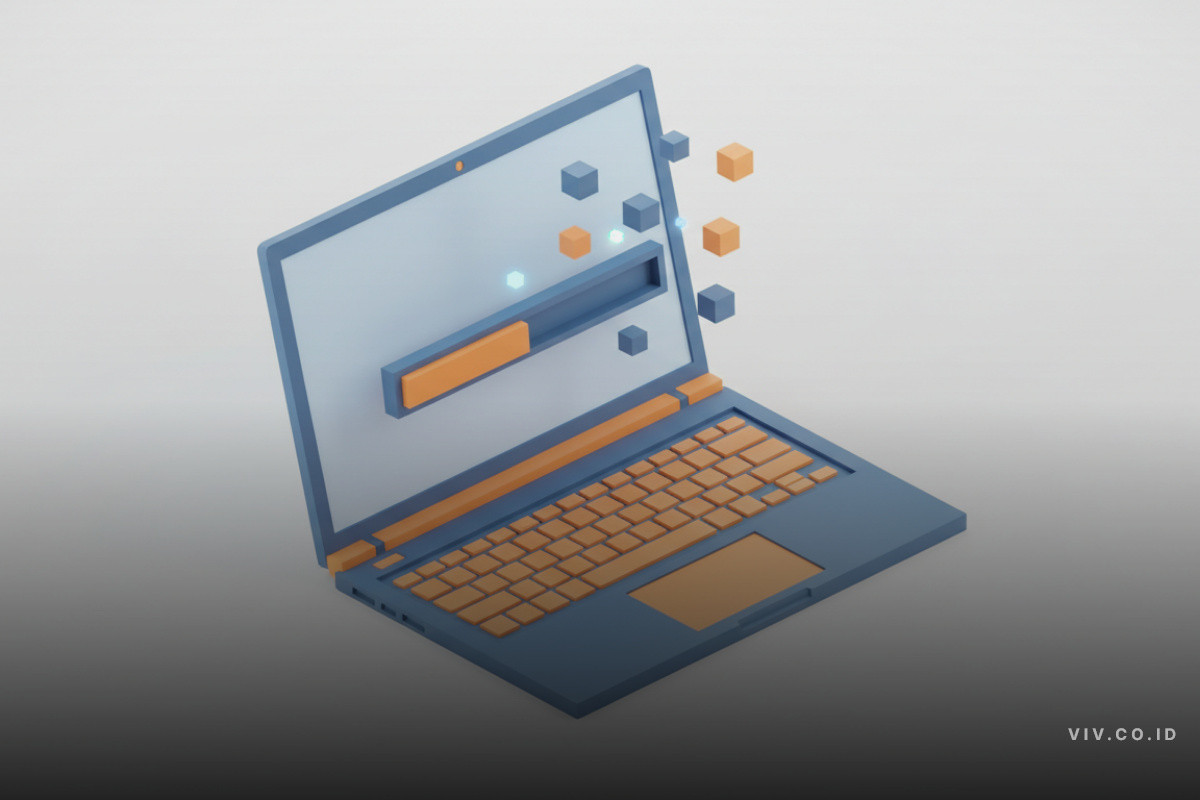
Menjelang pelaksanaan Tes Kemampuan Akademik (TKA) 2026, banyak sekolah mulai mempersiapkan perangkat komputer yang akan digunakan untuk simulasi maupun pelaksanaan ujian. Salah satu perangkat yang cukup sering digunakan adalah Chromebook.
Namun dalam praktiknya, sejumlah pengguna mengalami kendala ketika perangkat menampilkan pesan Your system is applying a critical update dan tidak dapat digunakan. Masalah ini biasanya berkaitan dengan proses pembaruan sistem operasi ChromeOS.
Posisi Chromebook dalam Sistem TKA 2026
Sebelum melakukan pembaruan perangkat, penting memahami cara kerja sistem TKA. Saat ini akses TKA umumnya tersedia melalui dua metode.
- Simulasi TKA berbasis web yang diakses melalui browser.
- Aplikasi TKA offline yang diunduh dalam format file .exe.
File instalasi berformat .exe hanya dapat dijalankan pada sistem operasi Windows. Karena itu Chromebook yang menggunakan ChromeOS tidak dapat menjalankan aplikasi tersebut secara langsung.
Chromebook lebih cocok digunakan untuk mengakses simulasi TKA berbasis web melalui peramban internet.
Cara Update Chromebook untuk TKA
Agar perangkat dapat digunakan dengan stabil, ChromeOS harus diperbarui ke versi terbaru. Proses pembaruan dapat dilakukan dengan langkah berikut.
- Hubungkan Chromebook ke jaringan internet yang stabil.
- Buka menu Settings atau Pengaturan.
- Pilih menu About ChromeOS.
- Klik Check for updates.
- Tunggu hingga proses download dan instalasi selesai.
- Restart perangkat untuk menyelesaikan pembaruan.
Jika perangkat dikelola oleh sistem sekolah, proses update mungkin memerlukan izin administrator.
Mengatasi Pesan Critical Update yang Tidak Selesai
Sebagian pengguna melaporkan perangkat berhenti pada layar hitam dengan pesan pembaruan sistem. Jika kondisi ini terjadi terlalu lama, beberapa langkah berikut dapat dicoba.
1. Tunggu Beberapa Menit
Pembaruan firmware biasanya membutuhkan waktu sekitar 10 hingga 15 menit. Jika layar masih menampilkan pesan tersebut setelah waktu lama, lanjutkan ke langkah berikutnya.
Update Terbaru
Unduhan Aplikasi Penghasil Saldo Dompet Digital Melonjak Tajam Hari Ini
Rabu / 17-06-2026, 03:08 WIB
Barcelona Incar Rayan Cherki dari Manchester City
Rabu / 17-06-2026, 03:04 WIB
Arsenal Sepakati Syarat Pribadi dengan Gelandang Manu Kone
Rabu / 17-06-2026, 03:04 WIB
Tchouaméni Tegaskan Hubungan dengan Valverde Sudah Membaik
Rabu / 17-06-2026, 03:04 WIB
Eve Tampil Memukau di Konser Tiny Desk Spesial Bulan Musik Hitam
Rabu / 17-06-2026, 03:04 WIB
Chelsea dan Arsenal Bersaing untuk Bek Crystal Palace Maxence Lacroix
Rabu / 17-06-2026, 03:00 WIB
Real Madrid Masih Buru Bek Tengah Usai Rekrut Empat Pemain
Rabu / 17-06-2026, 03:00 WIB
Laporan Digital News Unair Ungkap Pergeseran Audiens Lembaga Penyiaran Publik
Rabu / 17-06-2026, 03:00 WIB
Lease Rivian R2 Ternyata Lebih Mahal dari R1S Sebulan Lalu
Rabu / 17-06-2026, 02:52 WIB
Tiga Pemain Chelsea Tampil di Laga Prancis vs Senegal Piala Dunia 2026
Rabu / 17-06-2026, 02:48 WIB
Frank Leboeuf Prediksi Duet Rayan Cherki dan Lamine Yamal di Barcelona
Rabu / 17-06-2026, 02:44 WIB
Arsenal Sepakati Persyaratan Pribadi dengan Manu Kone
Rabu / 17-06-2026, 02:44 WIB
Crystal Palace Siap Lepas Jean-Philippe Mateta di Bursa Transfer Musim Panas 2026
Rabu / 17-06-2026, 02:40 WIB
Televisi Brasil Siarkan Iklan Unik Saat Sorot Fede Valverde
Rabu / 17-06-2026, 02:40 WIB