Atur Gboard agar Mengetik Lebih Cepat dan Nyaman di Ponsel
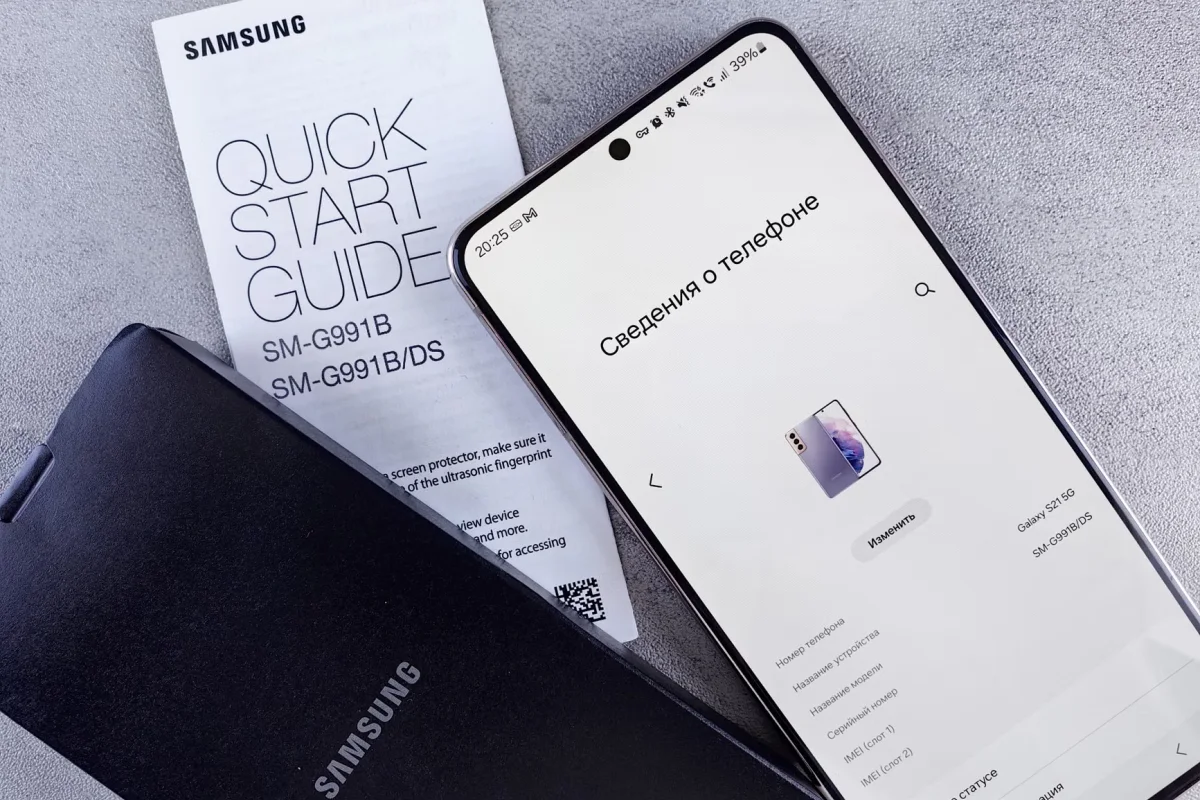
Mengubah pengaturan tertentu pada Gboard dapat mengembalikan kecepatan mengetik agar terasa lebih mulus.
Beberapa fitur bawaan sering kali justru menambah gangguan visual dan mengubah kata-kata yang tidak diinginkan.
Fitur koreksi otomatis kerap terlalu percaya diri dengan mengubah istilah, nama, atau slang yang sebenarnya sudah benar.
Pengguna dapat menonaktifkan fitur koreksi otomatis melalui menu pengaturan di aplikasi Gboard.
Prediksi kata berikutnya di bagian atas keyboard juga bisa mendistraksi perhatian saat merangkai kalimat.
Menonaktifkan prediksi tersebut akan mengganti bilah saran dengan jalan pintas tanda baca yang lebih fungsional.
Metode geser atau glide typing kadang kala menimbulkan ketidakakuratan ketika memasukkan kata yang agak panjang.
Saran emoji yang muncul terus-menerus juga memakan ruang dan berisiko memicu ketukan yang tidak disengaja.
Pop-up huruf dan umpan balik haptic atau getaran saat tombol ditekan dapat dimatikan untuk pengalaman yang lebih ringan.
Menonaktifkan seluruh gangguan kecil ini membuat tampilan layar lebih bersih tanpa getaran atau gerakan konstan.
Langkah Sederhana Mengoptimalkan Gboard
Pengguna dapat dengan mudah menonaktifkan fitur geser atau glide typing melalui menu ikon roda gigi di Gboard agar pengalaman mengetik menjadi lebih terkontrol.
Saran emoji juga dapat dihilangkan dengan memilih menu Emoji, Stiker & GIF lalu mematikan opsi tampilkan emoji agar bilah saran tetap fokus pada teks.
Selain itu, pop-up huruf dapat dimatikan melalui menu Preferensi untuk menghilangkan gerakan visual yang berlebihan di layar.
Umpan balik haptic berupa getaran tombol juga bisa dinonaktifkan di bagian Preferensi guna menciptakan sensasi mengetik yang lebih ringan dan mulus.
Published Sep 28, 2026, 4:30 PM EDT




Update Terbaru
Smartwatch Xiaomi Watch S5 41mm Meluncur Global Layar 3000 Nits
Rabu / 18-11-2026, 03:56 WIB
Timnas U-17 Kunci Tiket Piala Asia 2027 Usai Gilas Afghanistan
Rabu / 18-11-2026, 03:49 WIB
Kesiapan Porprov Jabar 2026 di Bekasi Tuai Pujian dari Marciano
Rabu / 18-11-2026, 03:49 WIB
Kasus Pemerasan Imigrasi, Saksi Akui Rutin Berikan Uang Pelicin
Rabu / 18-11-2026, 03:49 WIB
Alasan Pemecatan Xabi Alonso Menurut Pengakuan Gelar Lucas Vazquez
Rabu / 18-11-2026, 03:49 WIB
Mengenal Perbedaan UMP, UMK, UMSP, dan UMSK dalam Aturan Upah Minimum
Rabu / 18-11-2026, 03:42 WIB
Rekomendasi Krim Tangan Pencerah untuk Atasi Noda Gelap di Kulit
Rabu / 18-11-2026, 03:42 WIB
Studi Ungkap Pengelolaan Hutan Adat Didominasi Elite Laki-laki
Rabu / 18-11-2026, 03:42 WIB
Casio Rilis G-Shock Ungu Transparan Kolaborasi dengan Sneaker Politics
Rabu / 18-11-2026, 03:42 WIB
Jennifer Lawrence dan Para Bintang The Hunger Games Kembali Bersama di Premiere Film Terbaru
Rabu / 18-11-2026, 03:28 WIB
Studi: Geser Jam Tidur Dua Jam Lebih Awal Turunkan Skor Depresi
Rabu / 18-11-2026, 03:28 WIB
Hamish Daud Jualan Tumbler di TikTok, Netizen Ramai Beri Dukungan
Rabu / 18-11-2026, 03:28 WIB
Kevin Feige Tetap Bangga Penampilan Kang Meski Diganti Doctor Doom
Rabu / 18-11-2026, 03:28 WIB
Pembaruan Palworld 1.1 Ditunda Karena Rilis GTA 6
Rabu / 18-11-2026, 03:21 WIB