Cara Install Aplikasi Google di Tablet Huawei Tanpa Ribet
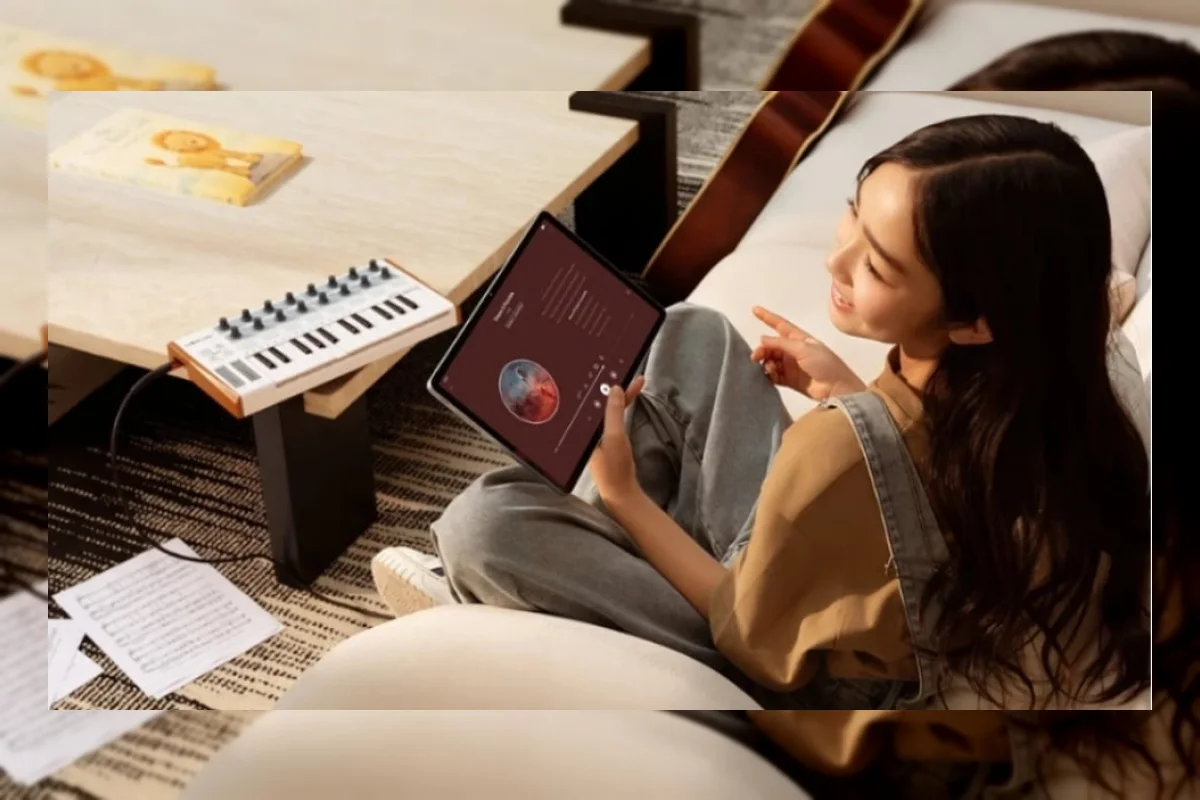
Tablet Huawei seperti MatePad tidak dilengkapi Google Mobile Services (GMS). Namun, pengguna tetap bisa mengakses aplikasi Google berkat pembaruan HarmonyOS yang mendukung MicroG dan GBox.
Berikut adalah beberapa metode praktis untuk memasang aplikasi Google di tablet Huawei Anda.
>>> Lenovo ThinkPad: Laptop Tangguh Standar Militer dengan Keamanan Siber Terintegrasi
Unduh Aplikasi Google Lewat AppGallery
Langkah pertama adalah mencari aplikasi yang diinginkan melalui toko aplikasi resmi Huawei, AppGallery.
Huawei telah mengintegrasikan layanan MicroG secara otomatis untuk mempermudah proses ini. Buka AppGallery, ketik nama aplikasi seperti YouTube atau Google Maps, lalu tekan pasang.
Sistem akan menampilkan notifikasi untuk memasang MicroG Companion. Klik izinkan agar aplikasi dapat berjalan normal.
>>> Microchip: Tren Migrasi Teknologi Menuju Edge AI Mulai Saingi Dominasi Cloud
Sinkronisasi Akun Google via MicroG
Setelah aplikasi terpasang, langkah selanjutnya adalah menghubungkan akun Google. Proses ini berjalan otomatis saat Anda membuka aplikasi yang baru diunduh.
Buka aplikasi seperti YouTube, pilih opsi masuk, dan Anda akan diarahkan ke halaman MicroG. Masukkan email dan kata sandi Google seperti biasa.
>>> Komisi Ojol Turun Jadi 8 Persen, Gojek dan Grab Berlakukan Mulai 1 Juli 2026
Pasang GBox untuk Akses Lebih Luas
GBox berfungsi sebagai platform virtual yang aman untuk mengakses Google Play Store. Dengan GBox, Anda bisa menginstal berbagai aplikasi Google lainnya dengan mudah.

Update Terbaru
Ancaman Hentikan Penjualan Mobil di California? Jangan Percaya Dulu
Rabu / 24-06-2026, 21:00 WIB
Slate SUV Rp500 Jutaan, Tanpa Power Windows dan Key Fob
Rabu / 24-06-2026, 21:00 WIB
3 Cara Cek Battery Health di HP Android Lengkap dengan Tips Agar Awet
Rabu / 24-06-2026, 21:00 WIB
Ilmuwan Temukan 'Tutup' Alami yang Menahan Letusan Supervolcano Yellowstone
Rabu / 24-06-2026, 21:00 WIB
Ilmuwan Ungkap Alasan Ilmiah di Balik Dengkuran Kucing, Bukan Sekadar Bahagia
Rabu / 24-06-2026, 21:00 WIB
Redmi K90 Ultra Ungguli Snapdragon 8 Elite Gen 5 dalam Performa Gaming
Rabu / 24-06-2026, 21:00 WIB
Cara Mengatasi Kendala Pencairan Dana Bansos PKH dan BPNT Tahap 2 2026
Rabu / 24-06-2026, 20:56 WIB
Pakistan Tegaskan Rudal Iran Tak Masuk Negosiasi dengan AS
Rabu / 24-06-2026, 20:54 WIB
Bakom Bantah Tudingan Pemerintah Kondisikan Demo Pro MBG
Rabu / 24-06-2026, 20:49 WIB
Prabowo Cerita Temui Aburizal Bakrie Minta RI Tak Impor Beras Saat Panen
Rabu / 24-06-2026, 20:49 WIB
Jadwal Siaran Langsung Maroko vs Haiti di Piala Dunia 2026
Rabu / 24-06-2026, 20:49 WIB
Kandas di Kejagung, Sony Eks BGN Ajukan Permohonan JC ke LPSK
Rabu / 24-06-2026, 20:49 WIB
Bima Arya Bekali Praja IPDN Papua dengan Tiga Fondasi Kepemimpinan
Rabu / 24-06-2026, 20:49 WIB
Hilman Latief Irit Bicara Usai Diperiksa KPK di Kasus Kuota Haji
Rabu / 24-06-2026, 20:49 WIB