Download Driver Printer Canon G1000 untuk Windows Versi Terbaru dan Cara Instal Gratis
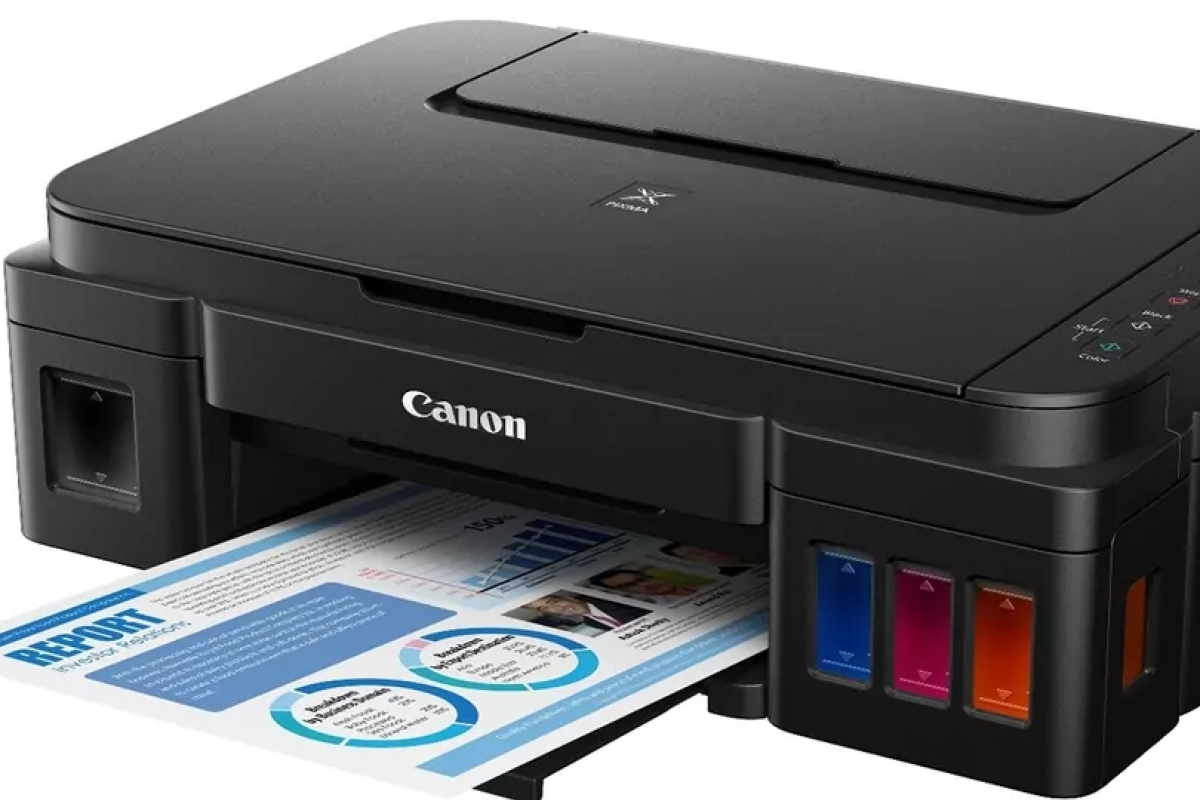
Printer Canon G1000 masih menjadi andalan banyak pengguna, terutama bagi mereka yang membutuhkan mesin cetak tangguh dengan biaya operasional rendah. Meski tergolong lawas, kualitas dan daya tahannya membuat printer ini tetap diminati, termasuk di pasar perangkat bekas.
Masalah yang kerap muncul saat membeli Canon G1000 second adalah ketiadaan driver. Tanpa driver resmi, printer tidak akan bisa digunakan secara optimal di sistem operasi Windows.
Untuk itu, pengguna tidak perlu panik. Driver Canon G1000 masih tersedia secara resmi dan bisa diunduh gratis. Proses instalasinya pun relatif mudah jika mengikuti langkah yang tepat.
Cara Download Driver Canon G1000 Resmi
Driver resmi Canon G1000 hanya disarankan diunduh melalui situs dukungan Canon agar kompatibilitas dan keamanannya terjamin.
- Kunjungi situs resmi Canon Support.
- Ketik Canon G1000 pada kolom pencarian produk.
- Pilih sistem operasi Windows yang digunakan.
- Klik tombol Download pada driver yang tersedia.
- Tunggu hingga proses unduhan selesai sepenuhnya.
Jika proses unduhan terhenti atau gagal, sebaiknya ulangi dari awal untuk menghindari file rusak yang dapat mengganggu instalasi.
Langkah Instal Driver Canon G1000 di Windows
Setelah file driver berhasil diunduh, pengguna dapat langsung melanjutkan ke tahap instalasi. Pastikan printer dan komputer dalam kondisi siap.
- Nyalakan printer Canon G1000 dan hubungkan ke komputer menggunakan kabel USB.
- Klik kanan file driver yang telah diunduh, lalu jalankan sebagai administrator.
- Pilih bahasa instalasi dan setujui ketentuan yang ditampilkan.
- Ikuti panduan instalasi dengan menekan tombol Next hingga proses selesai.
- Setelah muncul notifikasi Finish, lakukan restart pada komputer dan printer.
Jika instalasi berhasil, printer sudah dapat digunakan untuk mencetak dokumen tanpa muncul garis atau error pada hasil cetakan.
Keunggulan dan Catatan Perawatan Canon G1000
Canon G1000 dikenal dengan sistem ink tank bawaan pabrik yang hemat tinta dan rapi. Kapasitas cetaknya besar, mencapai ribuan halaman dalam sekali pengisian, dengan kualitas cetak tajam baik hitam putih maupun berwarna.
Namun, printer ini tidak dilengkapi fitur nirkabel, layar LCD, maupun ADF. Selain itu, proses pembersihan intensif dapat menguras tinta lebih cepat, dan penampung tinta sisa perlu diperiksa secara berkala.
Perawatan sederhana seperti melakukan cleaning secukupnya, tidak mencabut listrik secara paksa, serta membersihkan roller dan tray kertas dapat membantu menjaga performa printer tetap optimal.
Update Terbaru
The Pokemon Company Berlakukan Verifikasi KTP untuk Pembelian Kartu TCG
Senin / 25-05-2026, 10:15 WIB
Cara Deteksi Kerusakan Fuel Pump Motor Bekas Lewat Suara Dengung
Senin / 25-05-2026, 10:13 WIB
Lenovo G02 Meluncur di China, Konsol Retro Rp 1 Jutaan
Senin / 25-05-2026, 10:13 WIB
Jaecoo J5 EV Catat Penjualan Impresif di Pasar Otomotif Indonesia
Senin / 25-05-2026, 10:03 WIB
Tombol MacBook Pro Meleleh Akibat Kelalaian Pasang Skin Pakai Hair Dryer
Senin / 25-05-2026, 09:58 WIB
Dani Carvajal Resmi Jalani Laga Pamungkas Bersama Real Madrid di Bernabeu
Senin / 25-05-2026, 09:53 WIB
Acara TV Korea Soroti Isu Infertilitas, Penonton Pertanyakan Etika
Senin / 25-05-2026, 09:53 WIB
Jadwal Playoff MPL ID S17 Resmi Dirilis Setelah Babak Regular Season Berakhir
Senin / 25-05-2026, 09:50 WIB
Spurs Ungguli Thunder di Paruh Pertama Game 4 Final Wilayah Barat
Senin / 25-05-2026, 09:48 WIB
Profil Desy, Istri Baru Anji yang Dinikahi Secara Privat
Senin / 25-05-2026, 09:48 WIB
Penyakit Menular Seksual di Eropa Capai Rekor Tertinggi, Ini Pemicunya
Senin / 25-05-2026, 09:48 WIB
Garena Beri Diamond Free Fire Gratis Hingga 999 Lewat Fitur Multi-Bind
Senin / 25-05-2026, 09:46 WIB
DPRD dan Walhi Desak Pemprov DKI Optimalkan Pengolahan Sampah Rumah Tangga
Senin / 25-05-2026, 09:45 WIB
IU dan Byeon Woo Seok Reuni di Drama Kerajaan Modern Perfect Crown
Senin / 25-05-2026, 09:43 WIB