
Cara Mengunci Folder Laptop dan Komputer untuk Amankan Data Pribadi
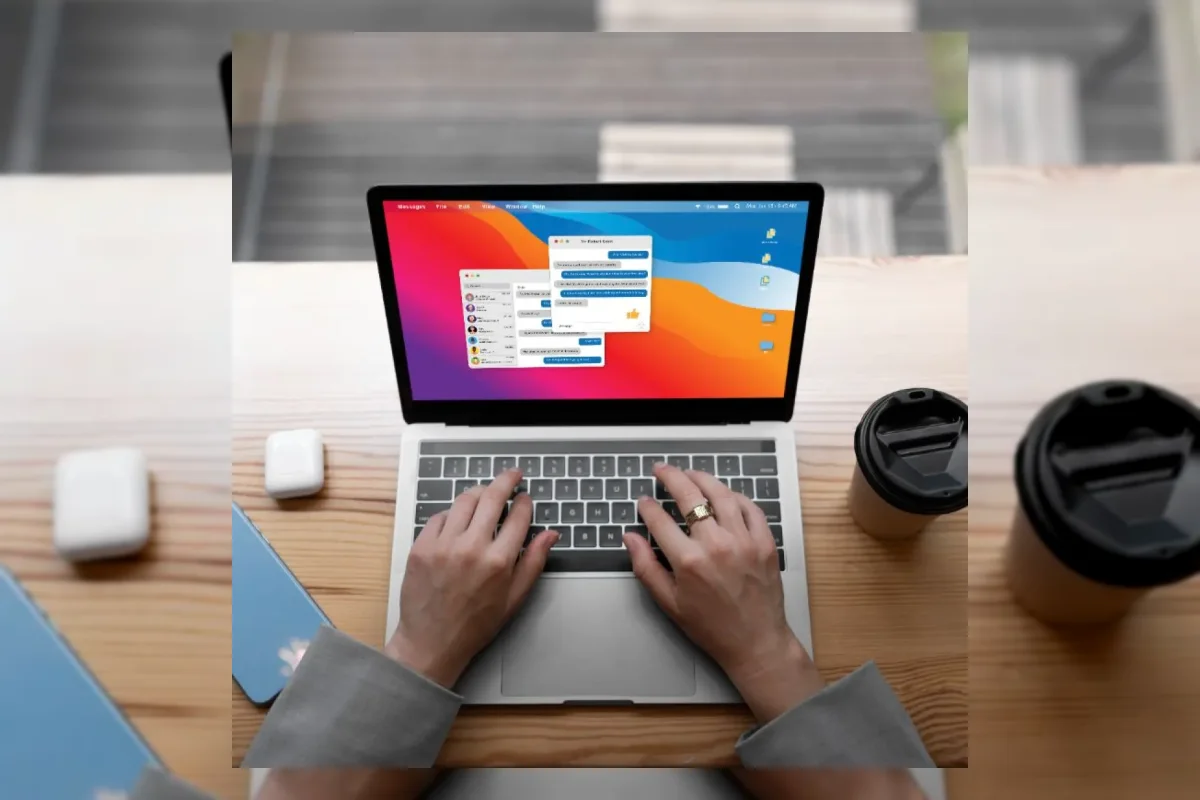
Melindungi data pribadi di laptop atau komputer menjadi kebutuhan penting agar dokumen sensitif tidak bisa diakses oleh orang lain tanpa izin.
Proses ini seperti memasang gembok pada lemari penyimpanan, sehingga hanya pemiliknya yang dapat membuka isinya.
>>> Review Konser EXO PLANET #6 - EXhOrizon di Jakarta: 7 Tahun Penantian Berakhir Manis
Ada beberapa metode yang bisa diterapkan untuk menjaga kerahasiaan folder di perangkat komputer. Berikut langkah-langkahnya.
Memanfaatkan Fitur Folder Terenkripsi
Langkah pertama bisa dilakukan tanpa aplikasi tambahan dengan menggunakan sistem enkripsi bawaan sistem operasi. Cukup klik kanan pada folder yang ingin dilindungi, lalu pilih menu Properties.
Klik tombol Advanced, centang opsi Encrypt contents to secure data, kemudian klik OK dan Apply. Folder pun akan terenkripsi secara otomatis.
Menggunakan Kompresi ZIP dengan Kata Sandi
Metode lain adalah mengubah folder menjadi format arsip yang dilindungi kata sandi. Klik kanan pada folder tujuan, pilih Send to, lalu klik Compressed folder.
Gunakan aplikasi pendukung seperti 7-Zip atau WinRAR untuk menambahkan kata sandi pada file ZIP atau RAR yang terbentuk.
Pastikan file arsip tersimpan dengan aman sebelum menghapus folder asli.
>>> XLSMART Luncurkan Kampanye Jagoan Sinyal Se-Indonesia Lewat SMARTFREN
Mengunci Folder Melalui Aplikasi 7-Zip
Pengamanan juga bisa diperketat dengan fitur enkripsi nama file melalui aplikasi pihak ketiga.
Setelah menginstal 7-Zip, klik kanan pada folder, lalu akses menu 7-Zip dan pilih Add to archive.
Masukkan kata sandi pada kolom Encryption, lalu centang opsi Encrypt file names agar seluruh nama file di dalam folder ikut tersembunyi.
Akhiri dengan klik OK.
Menyembunyikan Folder dari Sistem
Jika tidak ingin mengunci dengan sandi, pengguna bisa menyamarkan keberadaan folder. Klik kanan pada folder, masuk ke menu Properties, lalu beri tanda centang pada pilihan Hidden.
>>> Katy Perry dan Justin Trudeau Debut di Karpet Merah Tribeca Film Festival
Klik Apply dan OK, maka folder akan tersembunyi dari tampilan biasa. Untuk melihatnya kembali, aktifkan opsi Show hidden files di File Explorer.



Update Terbaru
Perusahaan AI Beli Buku Antik untuk Data Pelatihan, Lalu Hancurkan
Sabtu / 25-07-2026, 23:50 WIB
Valter Walker Minta Gaji Lebih Besar Usai Menang Submission di UFC Abu Dhabi
Sabtu / 25-07-2026, 23:50 WIB
Lexus LS400 1.500 Mil: Mobil Mewah Era Pra-Pemantauan Data
Sabtu / 25-07-2026, 23:49 WIB
RM BTS Bicara Kepemimpinan dan Perspektif dalam Wawancara Bella Freud
Sabtu / 25-07-2026, 23:49 WIB
Jaadugar: A Witch in Mongolia Tayang Perdana di Japan Expo 2026, Siap Rilis Global di Crunchyroll
Sabtu / 25-07-2026, 23:49 WIB
Kronologi Meninggalnya Jubir IKN Troy Pantouw di Rusun ASN Nusantara
Sabtu / 25-07-2026, 23:46 WIB
Palworld 1.0 Buktikan Daya Tahan, Raup 803.078 Pemain Steam Dua Pekan Setelah Rilis
Sabtu / 25-07-2026, 23:46 WIB
The East Palace Sukses Besar, Jadi No.1 di 17 Negara Tujuh Tahun Setelah Kingdom
Sabtu / 25-07-2026, 23:46 WIB
Presiden AFA Akui Argentina Kalah dari Spanyol: Kami Sakit Hati
Sabtu / 25-07-2026, 23:43 WIB
Jenazah Jubir IKN Troy Pantouw Bakal Tiba di Jakarta Besok
Sabtu / 25-07-2026, 23:43 WIB
Toiran Sebut Timnas Voli Kecapekan usai Gagal ke Final SEA V Cup
Sabtu / 25-07-2026, 23:42 WIB
FIFTY FIFTY Umumkan Tur Fancon Asia Perdana di Seoul, Tokyo, dan Manila
Sabtu / 25-07-2026, 23:42 WIB
Park Eun Bin Umumkan Tur Konser Penggemar 2026 'EUNBIN NOTE: EUNiverse'
Sabtu / 25-07-2026, 23:42 WIB
Nintendo Hadirkan Pengalaman Interaktif Switch 2 di San Diego Comic-Con 2026
Sabtu / 25-07-2026, 23:42 WIB