Percepat Performa Smart TV Android Lewat Hapus Bloatware via ADB
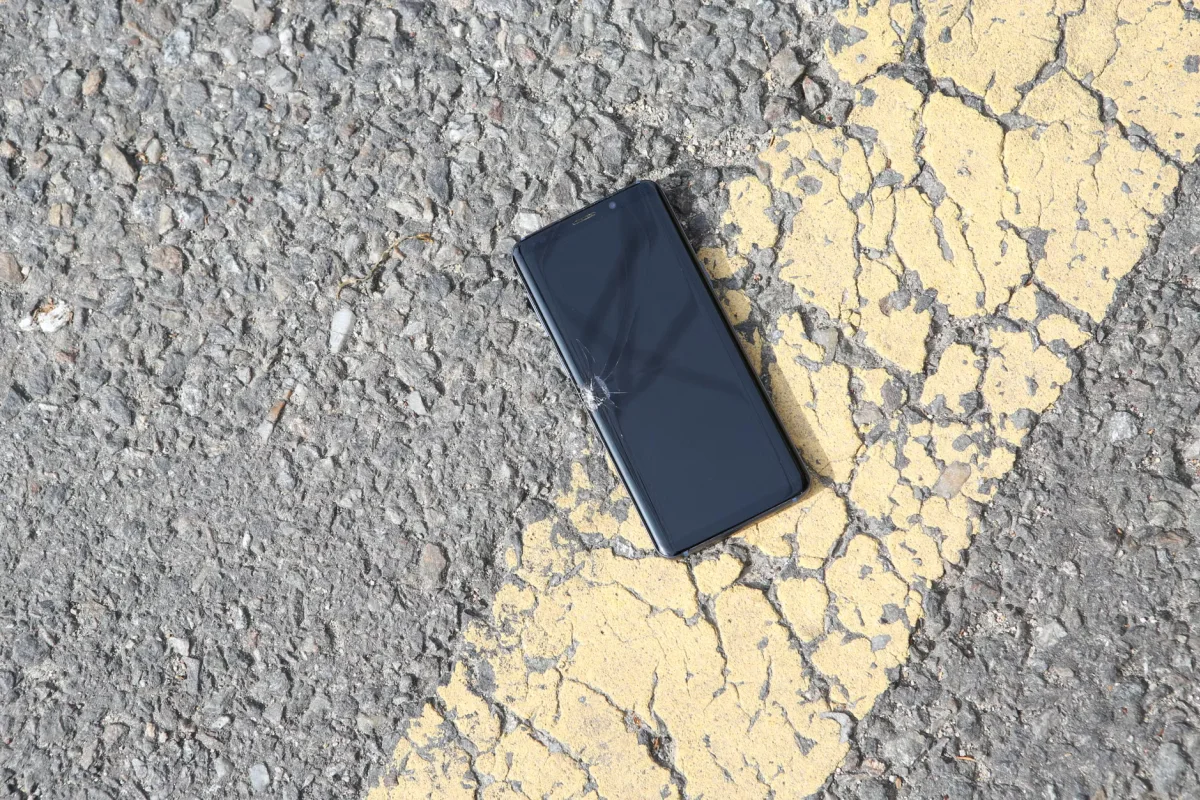
Pengguna smart TV berbasis Android sering kali mendapati penurunan performa setelah perangkat dipakai dalam jangka waktu beberapa bulan.
Gejala seperti layar macet, menu patah-patah, hingga respons remot melambat biasanya disebabkan oleh penumpukan aplikasi bawaan atau bloatware.
Langkah Membersihkan Bloatware Android TV
Proses pembersihan aplikasi bawaan ini dapat dilakukan secara mandiri menggunakan satu unit laptop dan jaringan internet Wi-Fi yang sama.
Metode tersebut mengandalkan fitur Android Debug Bridge atau ADB yang merupakan alat komunikasi resmi dari sistem operasi Android.
Langkah awal yang perlu dikerjakan adalah mengunduh berkas SDK Platform Tools di laptop sesuai sistem operasi yang digunakan.
Setelah berkas diunduh dan diekstrak, buka jendela terminal atau command prompt dari dalam folder platform-tools tersebut.
Pastikan televisi pintar sudah terhubung ke jaringan internet Wi-Fi yang sama dengan perangkat laptop yang dipakai.
Buka menu pengaturan televisi, masuk ke preferensi perangkat, lalu pilih opsi tentang dan cari bagian build TV.
Tekan tombol OK pada remot sebanyak tujuh kali berturut-turut hingga muncul notifikasi bahwa opsi pengembang telah aktif.
Masuk kembali ke menu preferensi, buka opsi pengembang, lalu aktifkan sakelar USB debugging pada sistem televisi.
Catat alamat IP televisi yang tertera pada bagian pengaturan jaringan untuk kebutuhan koneksi terminal laptop.
Hubungkan koneksi antara laptop dan televisi dengan mengetikkan perintah adb connect yang diikuti alamat IP di terminal.
Berikan izin debugging pada jendela konfirmasi yang muncul di layar televisi dengan memilih opsi selalu izinkan.
Masukkan perintah penonaktifan untuk aplikasi bawaan yang tidak terpakai guna mengurangi beban kerja prosesor.
Pengguna juga disarankan mengganti peluncur bawaan dengan mengunduh peluncur ringan seperti Project TV Launcher.
Ubah skala animasi dari standar 1x menjadi 0,5x melalui menu opsi pengembang untuk membuat navigasi terasa lebih cepat.


Update Terbaru
Sianipar Nilai Pemblokiran SABH Kemenkum Perkuat Legitimasi FFI Hasil KLB 2024
Rabu / 18-11-2026, 00:57 WIB
Mistress Kanan Season 2 Umumkan Visual, Trailer, dan Empat Pengisi Suara Baru
Rabu / 18-11-2026, 00:56 WIB
HIDIVE Boyong Giant Ojosama di Winter 2027, Tayang Perdana di Anime Frontier
Rabu / 18-11-2026, 00:56 WIB
Polisi Arizona Tangkap Pengemudi BMW M2 yang Ngebut 170 mph di Jalan Raya
Rabu / 18-11-2026, 00:56 WIB
Extended Cut Spider-Man: Brand New Day Tayang Desember, Ada Adegan Baru Rosario Dawson
Rabu / 18-11-2026, 00:55 WIB
Shin Tae-yong Ungkap Kekhawatiran Jelang Laga PSM vs Persija di Parepare
Rabu / 18-11-2026, 00:52 WIB
Fernandez Incar Poin Perdana di MotoGP Portugal, Modal Usai Podium Qatar
Rabu / 18-11-2026, 00:49 WIB
Gubernur NTT Minta Kasus Pemerkosaan Bupati Kupang Dibuka Terang
Rabu / 18-11-2026, 00:49 WIB
Bilal Hasan Akui Kekalahan Perdana, Siap Kembali ke Oktagon
Rabu / 18-11-2026, 00:49 WIB
Fosil Dinosaurus Nanotyrannus Milik Petani Montana Terjual Rp 47,3 Juta Dolar
Rabu / 18-11-2026, 00:49 WIB
Empat Exco FFI Mundur, Plt Ketua AFP NTB Soroti Tata Kelola Futsal Indonesia
Rabu / 18-11-2026, 00:47 WIB
Garuda Muda Unggul 1-0 di Babak Pertama, Selebrasi Prabowo Jadi Sorotan
Rabu / 18-11-2026, 00:46 WIB
Beri Saya Kesempatan, Raffi Ahmad Tanggapi Desakan Mundur dari Jabatan Utusan Presiden
Rabu / 18-11-2026, 00:44 WIB
Gol Wildan Antar Perbanas Juara Campus League Futsal Jabodetabek
Rabu / 18-11-2026, 00:42 WIB