Cara Cek Penggunaan RAM Windows 11 Lewat Task Manager
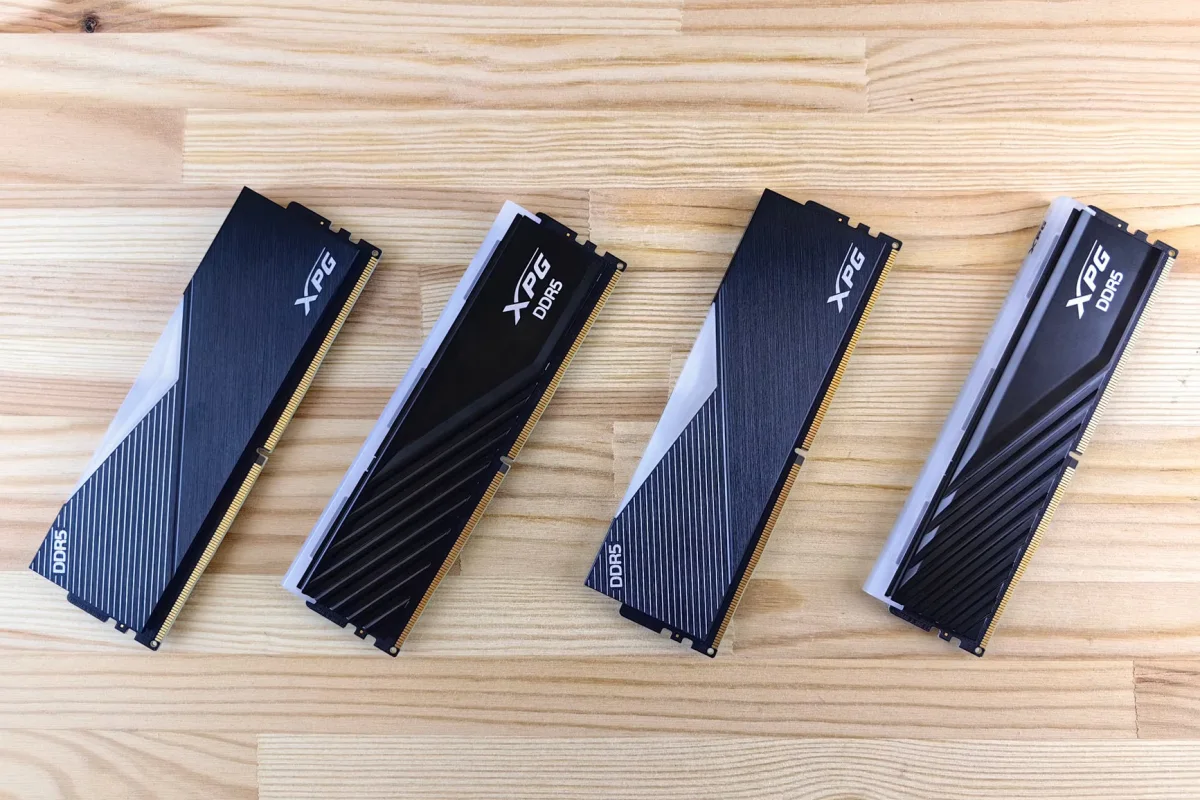
Pengguna sering merasa bingung ketika melihat jumlah penggunaan RAM di Task Manager tidak sesuai dengan total aplikasi yang sedang dibuka.
Kondisi ini terjadi karena memori sistem tidak hanya dialokasikan untuk aplikasi, melainkan juga komponen lain seperti driver, kernel, cache, dan layanan bawaan.
Metode Pemeriksaan Memori Sistem
Cara paling dasar untuk melihat alokasi memori adalah membuka Task Manager pada tab Performances lalu memilih menu Memory.
Informasi yang tertera di sana mencakup status in use, available, committed, cache, hingga paged pool secara keseluruhan.
Untuk mendapatkan rincian yang lebih mendalam, pengguna bisa memanfaatkan aplikasi bawaan Resource Monitor melalui menu pencarian.
Aplikasi tersebut membagi penggunaan memori fisik ke dalam beberapa kategori terpisah seperti in use, modified, standby, dan free.
Selain itu, tool tambahan bernama RAMMap dari Microsoft Sysinternals juga bisa digunakan untuk melihat alokasi secara spesifik.
Melalui RAMMap, pengguna dapat memeriksa kategori seperti process private, driver locked, file cache, hingga system pte.
Penjumlahan beberapa kategori sistem tertentu dapat memberikan gambaran mengenai besaran memori yang murni dikonsumsi oleh komponen inti sistem operasi.
Meskipun demikian, angka tersebut tetap berkaitan erat dengan proses background, driver, serta manajemen memori yang kompleks.


Update Terbaru
Sianipar Nilai Pemblokiran SABH Kemenkum Perkuat Legitimasi FFI Hasil KLB 2024
Rabu / 18-11-2026, 00:57 WIB
Mistress Kanan Season 2 Umumkan Visual, Trailer, dan Empat Pengisi Suara Baru
Rabu / 18-11-2026, 00:56 WIB
HIDIVE Boyong Giant Ojosama di Winter 2027, Tayang Perdana di Anime Frontier
Rabu / 18-11-2026, 00:56 WIB
Polisi Arizona Tangkap Pengemudi BMW M2 yang Ngebut 170 mph di Jalan Raya
Rabu / 18-11-2026, 00:56 WIB
Extended Cut Spider-Man: Brand New Day Tayang Desember, Ada Adegan Baru Rosario Dawson
Rabu / 18-11-2026, 00:55 WIB
Shin Tae-yong Ungkap Kekhawatiran Jelang Laga PSM vs Persija di Parepare
Rabu / 18-11-2026, 00:52 WIB
Fernandez Incar Poin Perdana di MotoGP Portugal, Modal Usai Podium Qatar
Rabu / 18-11-2026, 00:49 WIB
Gubernur NTT Minta Kasus Pemerkosaan Bupati Kupang Dibuka Terang
Rabu / 18-11-2026, 00:49 WIB
Bilal Hasan Akui Kekalahan Perdana, Siap Kembali ke Oktagon
Rabu / 18-11-2026, 00:49 WIB
Fosil Dinosaurus Nanotyrannus Milik Petani Montana Terjual Rp 47,3 Juta Dolar
Rabu / 18-11-2026, 00:49 WIB
Empat Exco FFI Mundur, Plt Ketua AFP NTB Soroti Tata Kelola Futsal Indonesia
Rabu / 18-11-2026, 00:47 WIB
Garuda Muda Unggul 1-0 di Babak Pertama, Selebrasi Prabowo Jadi Sorotan
Rabu / 18-11-2026, 00:46 WIB
Beri Saya Kesempatan, Raffi Ahmad Tanggapi Desakan Mundur dari Jabatan Utusan Presiden
Rabu / 18-11-2026, 00:44 WIB
Gol Wildan Antar Perbanas Juara Campus League Futsal Jabodetabek
Rabu / 18-11-2026, 00:42 WIB