Cara Reset dan Hapus Password Laptop Windows untuk Pemula
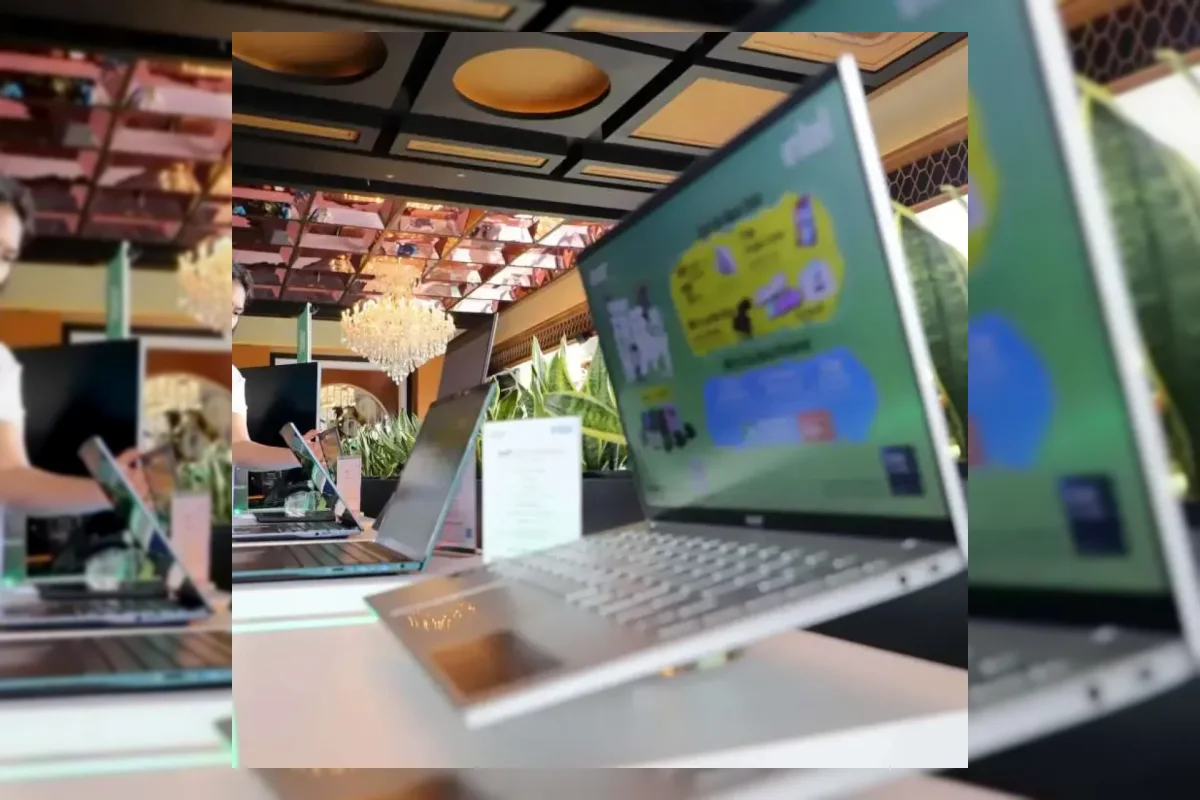
Lupa password saat login ke laptop bisa menjadi masalah yang mengganggu, terutama jika Anda membutuhkan akses cepat ke data penting.
Tutorial ini akan memandu Anda mereset atau menghapus password pada Windows 11 dengan aman dan resmi.
>>> Pemerintah Gulirkan Deregulasi dan Hilirisasi untuk Pulihkan Ekonomi
Reset Password Menggunakan Akun Microsoft
Jika Anda login dengan akun Microsoft, cara termudah adalah melakukan reset password secara online.
Buka halaman reset password Microsoft di browser lain, masukkan email yang terhubung ke akun, lalu pilih metode verifikasi.
Setelah menerima kode verifikasi, buat password baru dan gunakan untuk login di laptop.
Reset Password dari Layar Login
Windows 11 menyediakan opsi reset langsung dari layar login jika Anda menggunakan PIN atau akun Microsoft.
Klik "I forgot my password" atau "Lupa PIN", ikuti proses verifikasi, masukkan password baru, lalu login kembali.
>>> Jadwal dan Lokasi Keberangkatan Mudik Gratis Pemprov DKI Jakarta 2026
Menghapus Password Akun Lokal
Bagi pengguna akun lokal, Anda bisa menghapus password melalui pengaturan.
Masuk ke Settings > Accounts > Sign-in options, pilih Password lalu Change.
Masukkan password lama, kosongkan kolom password baru, klik Next, lalu Finish. Setelah itu, komputer tidak akan meminta password saat login.
Reset Password via Safe Mode
Jika tidak bisa login, coba melalui Safe Mode.
Restart komputer sambil menekan Shift, pilih Troubleshoot > Advanced options > Startup Settings, lalu masuk ke Safe Mode.
>>> 20 HP Rp1 Jutaan Terbaik dengan Memori Besar dan Baterai Awet
Login sebagai Administrator, lalu ubah atau hapus password melalui Control Panel.

Update Terbaru
Nissan Frontier 2027 Hadir dengan Sport Edition, Harga Naik Rp5 Juta
Selasa / 16-06-2026, 06:09 WIB
Lindu Aji Pati Kecam Pernyataan Eks Ketua BEM UGM Tiyo Ardianto
Selasa / 16-06-2026, 06:08 WIB
Kode Redeem Neverness to Everness Mei 2026, Klaim Hadiah Gratis
Selasa / 16-06-2026, 06:05 WIB
Prabowo Undang Jerman Perluas Investasi di Sektor Strategis
Selasa / 16-06-2026, 06:05 WIB
Bocoran OPPO Find X10 Pro: Kamera 200 MP dan Baterai 8.000 mAh
Selasa / 16-06-2026, 06:05 WIB
Harga Minyak Dunia Anjlok Hampir 5% Usai Kesepakatan AS-Iran Buka Selat Hormuz
Selasa / 16-06-2026, 06:04 WIB
IPO SpaceX Cetak Miliarder Baru dari Mantan Tukang Las
Selasa / 16-06-2026, 06:00 WIB
Promo Hypermart 24-27 April 2026: Salmon, Nanas, dan Daging Lebih Murah
Selasa / 16-06-2026, 06:00 WIB
Bukayo Saka Siap Tampil Melawan Kroasia di Piala Dunia 2026
Selasa / 16-06-2026, 05:59 WIB
IPO SpaceX Ciptakan Miliarder Baru, Mantan Tukang Las Raup Rp18,5 M
Selasa / 16-06-2026, 05:56 WIB
FIFA Wajibkan Wasit Laga Uruguay vs Arab Saudi Pakai Baju Pink
Selasa / 16-06-2026, 05:56 WIB
Unpad Buka Pendaftaran SMUP 2026 untuk S1 dan D4, Ini Syarat dan Jadwalnya
Selasa / 16-06-2026, 05:54 WIB