Trik Good Lock Galaxy Z Fold 8 untuk Multitasking Maksimal
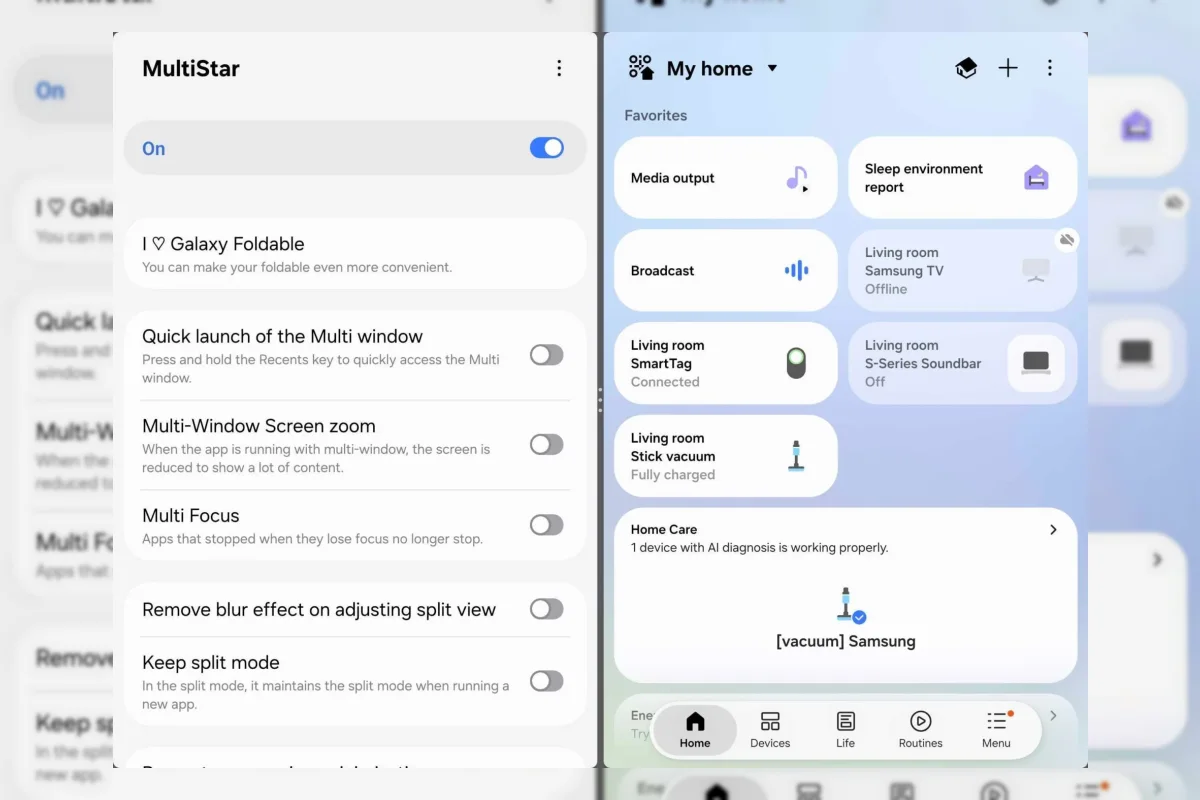
Galaxy Z Fold 8 sudah dirancang untuk multitasking, tetapi modul MultiStar di Good Lock menawarkan dua penyesuaian yang bisa membuat pengalaman multi-window lebih optimal.
Sebelum mencoba, pastikan Good Lock sudah terpasang di perangkat.
Aplikasi ini bisa diunduh dari Galaxy Store atau Google Play, lalu modul MultiStar diunduh dari dalam Good Lock.
Zoom layar multi-window dan hilangkan blur
Pengaturan pertama adalah Multi-Window Screen zoom. Fitur ini secara otomatis menyesuaikan skala UI saat mode split-screen aktif.
Ketika diaktifkan, aplikasi dalam multi-window tampil lebih kecil seolah dirender pada resolusi lebih tinggi. Teks tetap tajam, sementara elemen lain mengecil sehingga ruang layar terasa lebih luas.
Pada layar utama 7,6 inci, efeknya membuat tampilan terasa lebih lapang saat menjalankan beberapa aplikasi berdampingan.
Untuk mengaktifkannya, buka Good Lock, jalankan MultiStar, nyalakan Multi-Window Screen zoom, lalu pilih Split screen view, Pop-up view, atau keduanya.
Pengaturan kedua adalah menghilangkan efek blur pada latar belakang saat mengatur tata letak split-screen.
Secara default di One UI 9.0, aplikasi menjadi buram ketika ukurannya diubah dalam multi-window.
Dengan MultiStar, efek blur tersebut bisa dimatikan.
Meski tampilannya cantik, menghilangkan blur lebih praktis karena kedua jendela aplikasi tetap terlihat jelas saat garis pemisah digeser.
Ini memudahkan penilaian berapa banyak ruang layar yang didapat masing-masing aplikasi. Caranya, buka Good Lock, jalankan MultiStar, lalu aktifkan Remove blur effect on adjusting split view.
MultiStar masih menyediakan sejumlah penyesuaian lain yang bisa dijelajahi di Galaxy Z Fold 8. Namun, kegunaannya bergantung pada preferensi masing-masing pengguna.

Update Terbaru
10 Top Skor El Clasico Sepanjang Sejarah
Rabu / 25-11-2026, 01:17 WIB
PSG vs AS Roma: Opta Jagokan Tuan Rumah 65,2 Persen, Malen Jadi Ancaman
Rabu / 25-11-2026, 01:15 WIB
11 Pemain dengan Nominasi Ballon d'Or Terbanyak
Rabu / 25-11-2026, 01:14 WIB
Samsung Hadirkan Switch Spot, Tiga Zona Uji Galaxy AI dan Gemini di Senayan City
Rabu / 25-11-2026, 01:14 WIB
Alasan Ilmiah di Balik 7 Nada dalam Tangga Nada Musik
Rabu / 25-11-2026, 01:14 WIB
Elvaru Bantu Perusahaan Kelola Model AI dan Akses Lewat Satu Gateway
Rabu / 25-11-2026, 01:14 WIB
Microsoft Ignite 2026: Tujuh Model AI Baru hingga Copilot Workspaces
Rabu / 25-11-2026, 01:14 WIB
Arsenal vs Dortmund Rabu Dini Hari, Cek Jadwal dan Cara Nonton Resminya
Rabu / 25-11-2026, 01:12 WIB
Kopa Trophy Apresiasi Pemain Muda Terbaik Dunia
Rabu / 25-11-2026, 01:11 WIB
Trabzonspor Incar Kemenangan atas CSKA Sofia di Bulgaria
Rabu / 25-11-2026, 01:09 WIB
Tiongkok Temukan Batuan Tertua Asia Berusia 3,95 Miliar Tahun
Rabu / 25-11-2026, 01:08 WIB
5 HP Mid Range Rasa Flagship dengan Chipset Dimensity 7000 Series, Harga Mulai Rp3 Jutaan
Rabu / 25-11-2026, 01:08 WIB
Dari 250 Pendaftar Tersisa 10 Orang, Garuda Academy II 2026 Masuki Fase Penentu
Rabu / 25-11-2026, 01:08 WIB
Motor Listrik dan Dash Electric Efisiensikan Antar Makanan McD
Rabu / 25-11-2026, 01:08 WIB